
Cubaseでイヤホンやヘッドフォンを挿しているのにPC本体から音が鳴ってしまう…。
これは、接続環境やCubase内のサウンド設定がずれていることが主な原因です。
この記事では、OSやCubaseの設定手順をステップ順に分かりやすく解説します。
私もどうしていいのか分からず色んな設定をあさりました。
一緒に落ち着いて見直していきましょう!
Cubaseでイヤホンから音が出ない場合の対処法
イヤホンから音が出ないのはCubase”だけ”か確認
まず大前提、イヤホンやヘッドフォンから音が出ないのはCubaseだけなのかを確認しましょう。
PC本体のイヤホンジャックにイヤホン挿した状態で、YouTubeや音楽プレイヤーなどを起動して再生してみてください。
そこで音がイヤホンから音が流れたら、原因はCubaseの設定にあると分かります。
もしYouTubeなどでもイヤホンから音が流れなかったら、PC本体の設定やイヤホン自体の問題である可能性が高いです。
Cubaseのスタジオ設定からコントロールパネルを見直す
Cubaseでは「スタジオ設定」に様々なデバイスの設定がまとまっています。
まず「スタジオ設定」を開き、「オーディオシステム」の下に出ているドライバーを選択します。
次に「コントロールパネル」を開き、「出力ポート」を”スピーカー”から”ヘッドフォン”に変更することでイヤホンから音が出るようになります。
詳しい手順は画像付きでこの説明しますので、順番にやってみましょう!
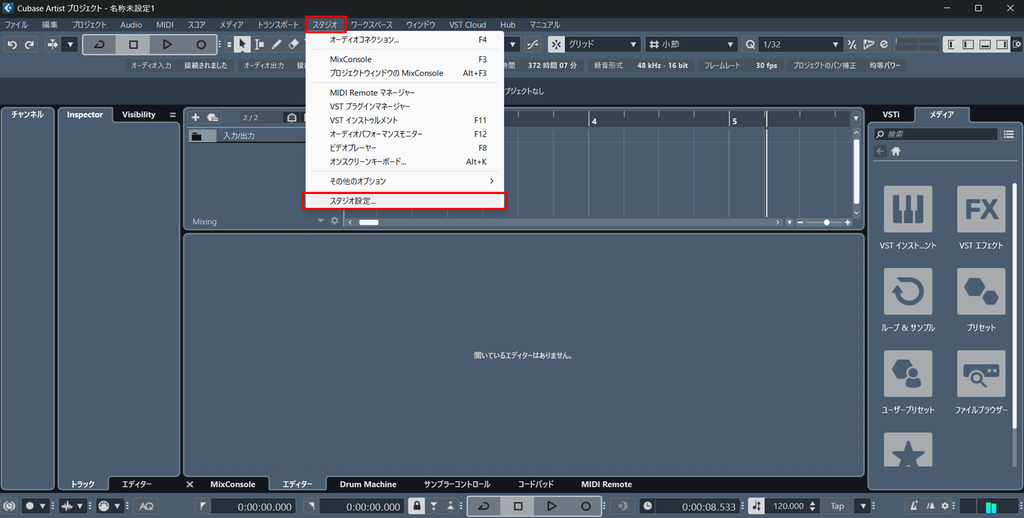
メニューバーの「スタジオ」を選択し、さらに出てきたメニューから「スタジオ設定…」を押下する。
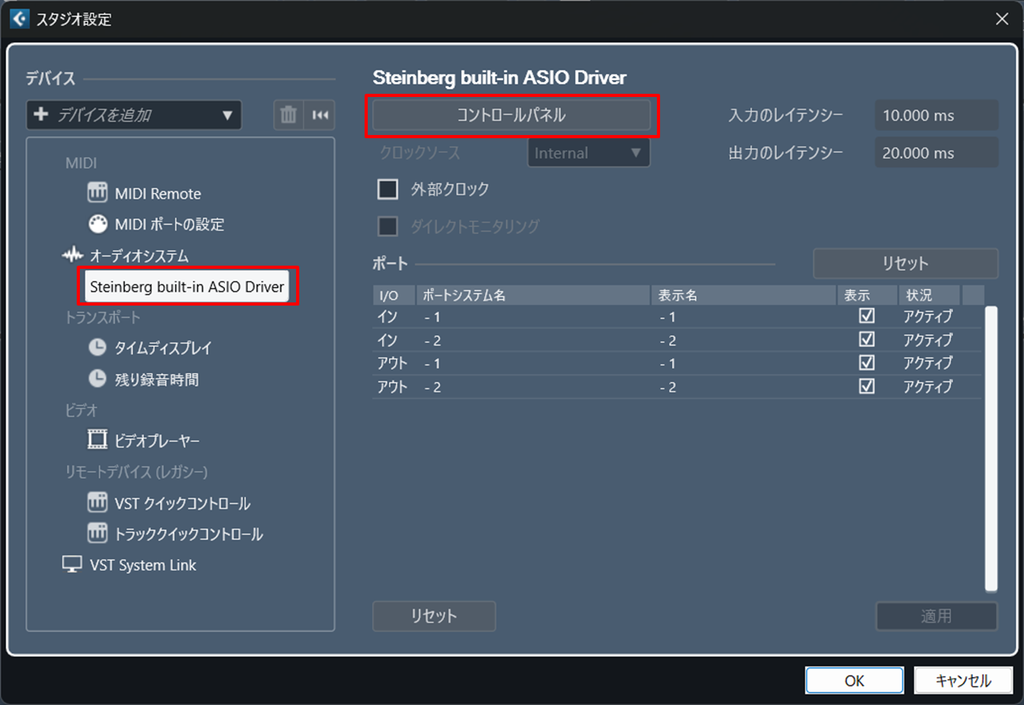
左メニューの”オーディオシステム”の下に表示されているドライバー名を選択し、
「コントロールパネル」ボタンを押下する。
※デフォルトではSteinberg built-in ASIO Driver(Cubase Artist 14)
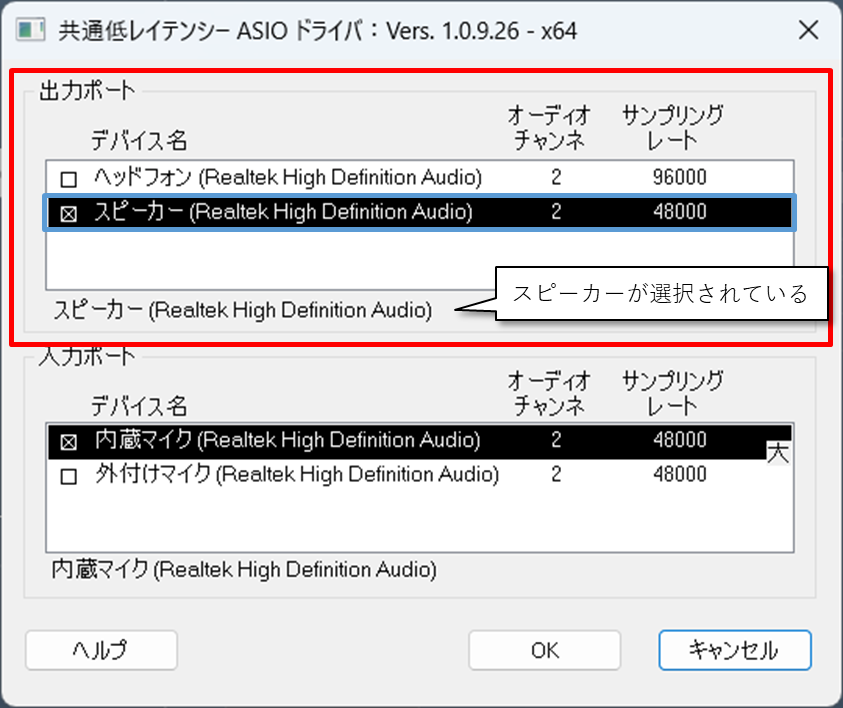
共通低レイテンシーASIOドライバのウィンドウが開いたら、上部の”出力ポート”に表示されているデバイスを確認。
「スピーカー」にチェックが入っていたら、「ヘッドフォン」に変更してOKボタンを押下する。
↓
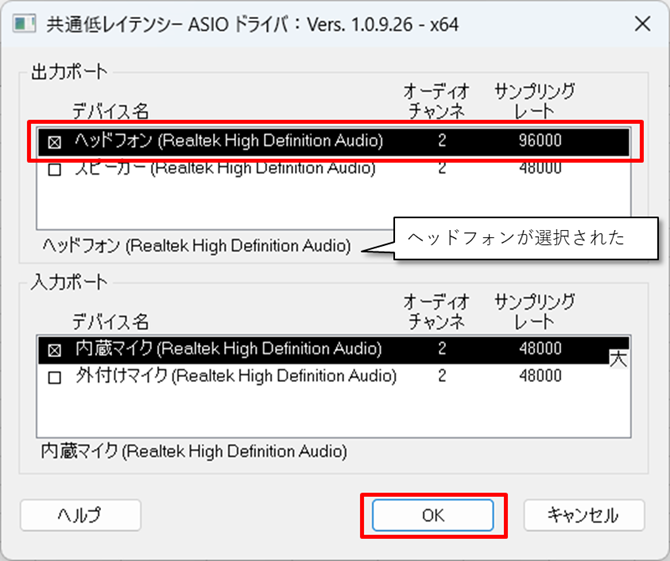
STEP3でOKボタンを押下すると、ドライバのウィンドウが閉じる。
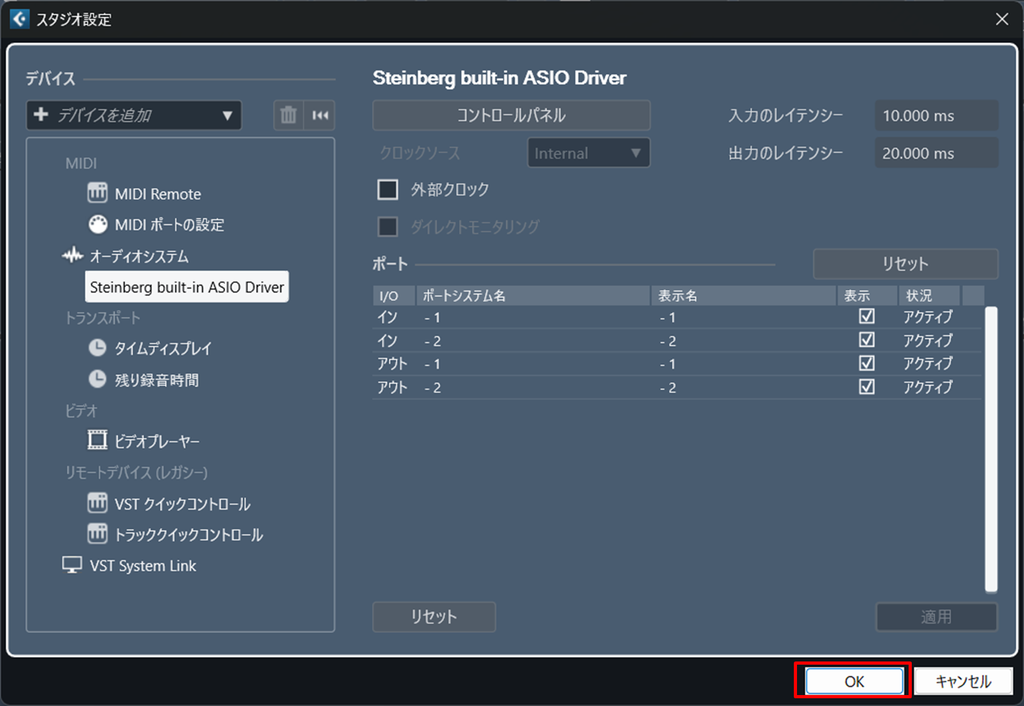
STEP1で開いていた「スタジオ設定」でさらにOKボタンを押下する。
まとめ
CubaseでイヤホンやヘッドフォンではなくPC本体から音が鳴ってしまう…
という場合は「スタジオ設定」のコントロールパネルから設定を変更すると、出力先をスピーカーからイヤホンに切り替えることができます。
順番に見ていけば簡単に設定できるので、焦らず進めていきましょう!


コメント